

模板创建产品选项
通过预设模板快速创建产品选项集,无需从零开始配置。模板提供了常见行业的标准化配置,可直接使用或作为基础进行个性化调整。进入模板页面
1
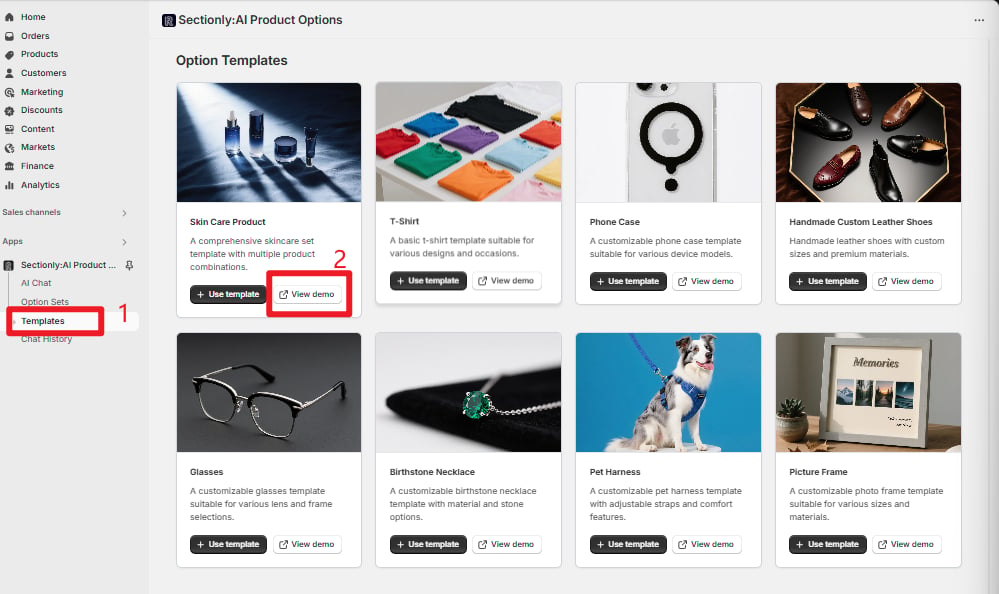
导航到模板中心
按照以下路径进入模板页面:App → Sectionly:AI Product Options → Templates
核心操作流程
预览模板效果
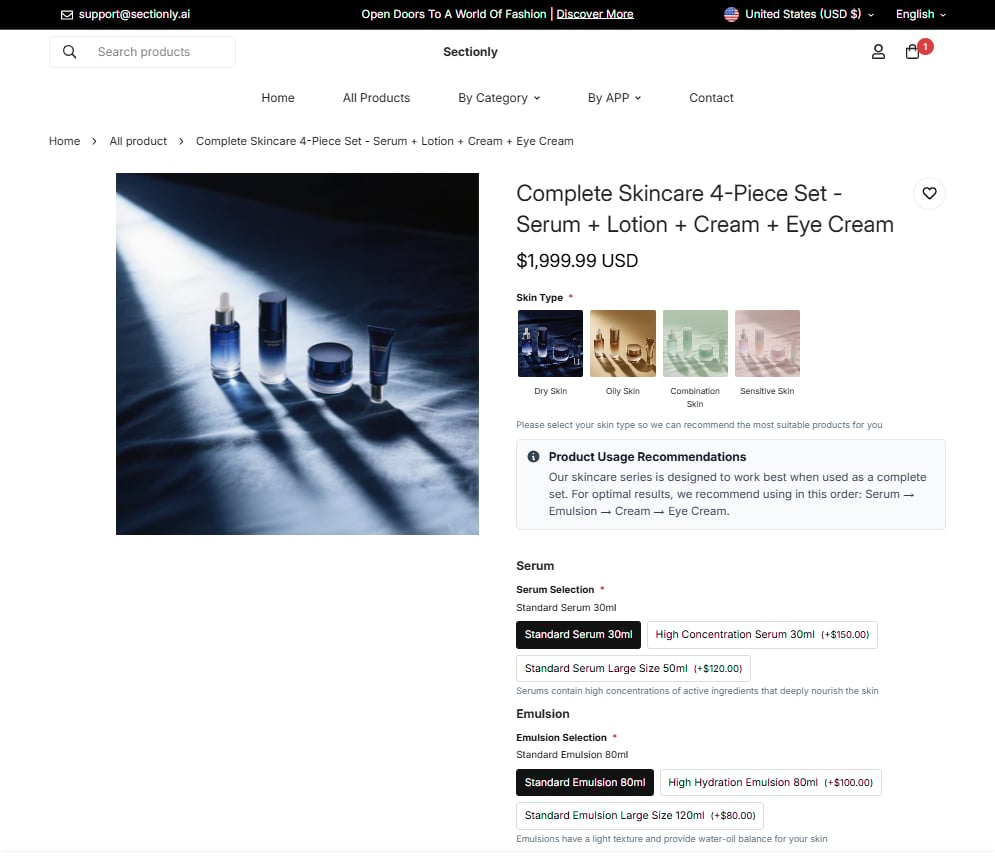
在选择模板前,建议先预览模板的实际效果,了解用户在前端的定制体验。预览功能点击 “View demo” 按钮可跳转到模板前端效果演示页,模拟用户下单时的完整定制流程。
- 选择 T 恤颜色、尺码等基础选项
- 个性化定制选项的交互流程
- 价格计算和显示效果
- 整体用户体验流程
复用模板配置
确认模板符合需求后,可以直接复用模板配置并进行个性化调整。1
启用模板
点击 “Use template” 按钮,系统会自动跳转到该模板的配置页面。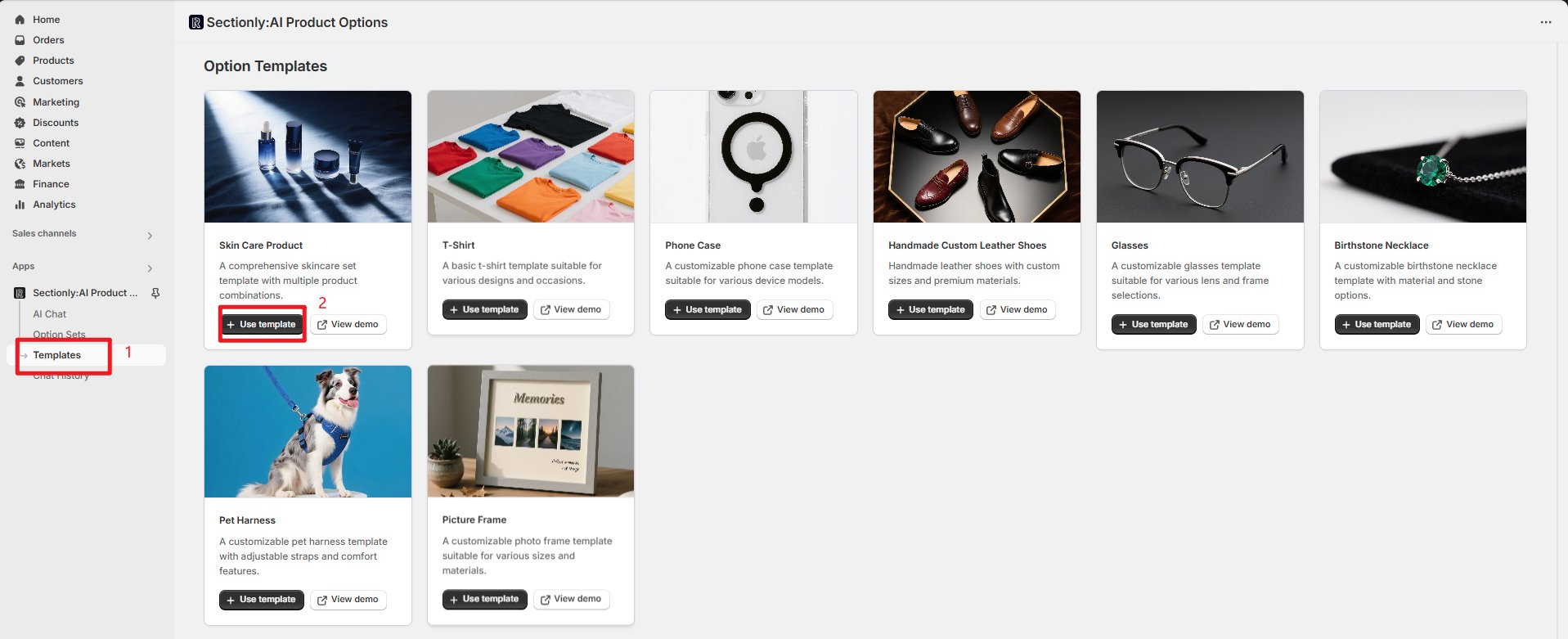
2
元素管理
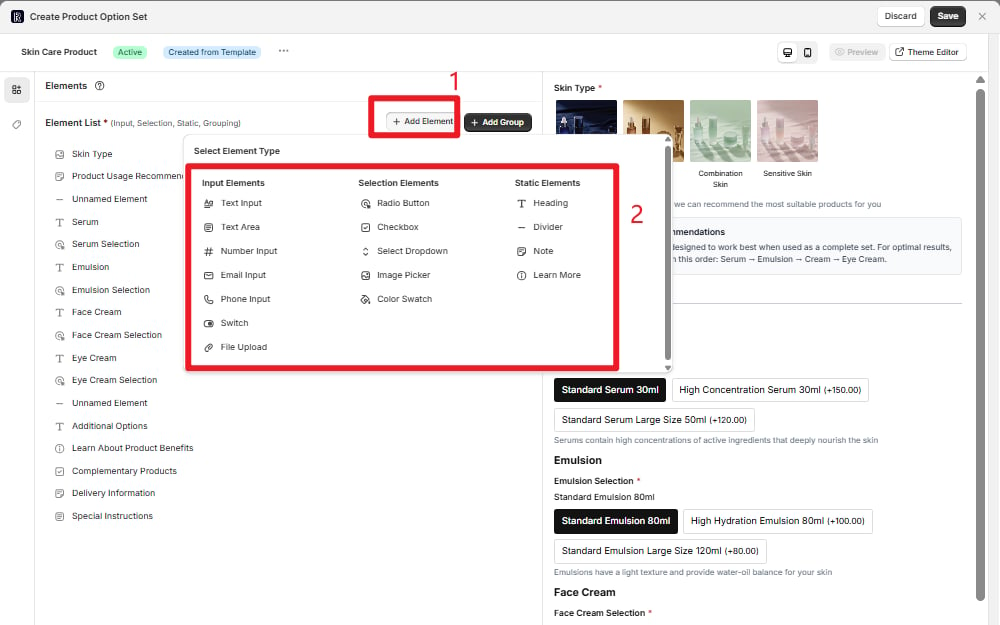
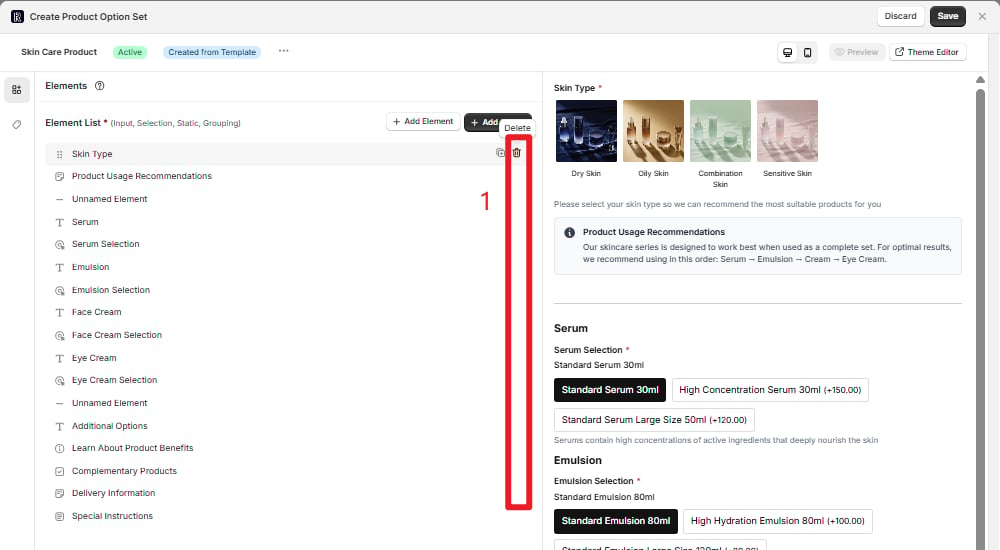
在配置页面可以对模板进行深度调整:添加新元素:
- 点击 ”+ Add Element” 按钮添加新的定制项
-
支持多种元素类型:文本输入、下拉选择、颜色选择器等
- 对于不需要的选项,可以直接删除
-
保持选项集的简洁性,提升用户体验
3
修改配置项
对每个元素可以进行详细配置: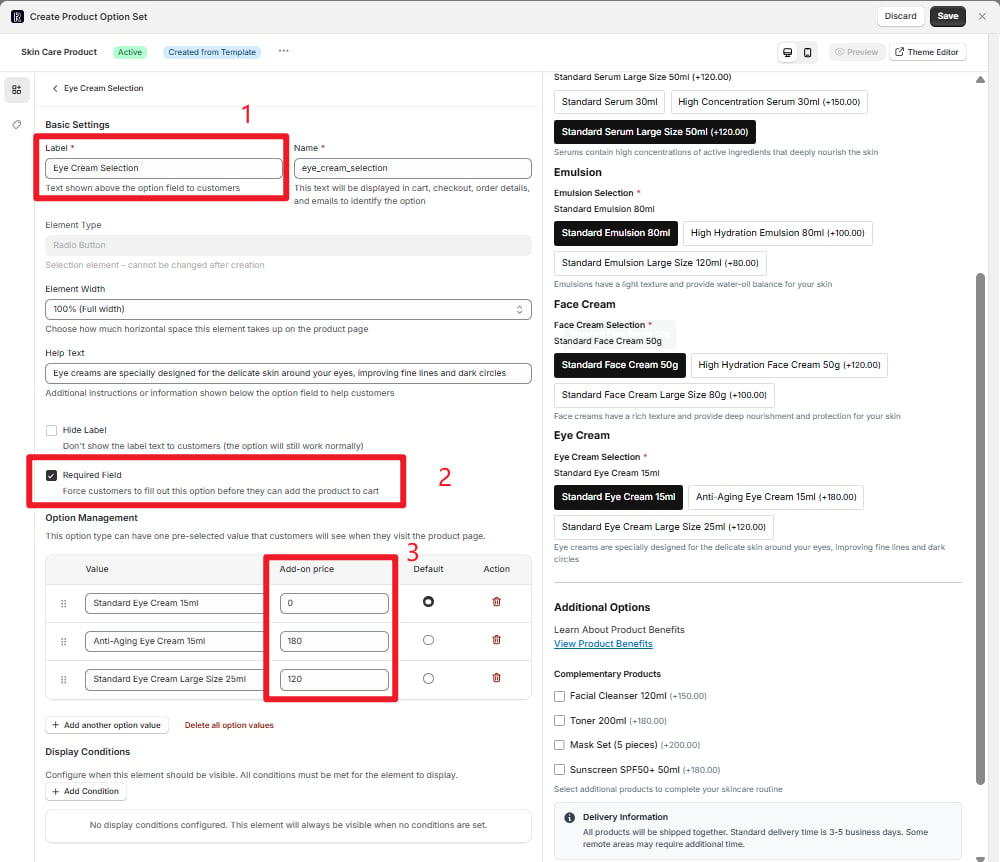
- 基础设置
- 价格设置
- 显示条件
- 标题内容:修改选项的显示名称
- 必填字段:设置是否为必选项
- 帮助文本:添加选项说明
基础信息配置
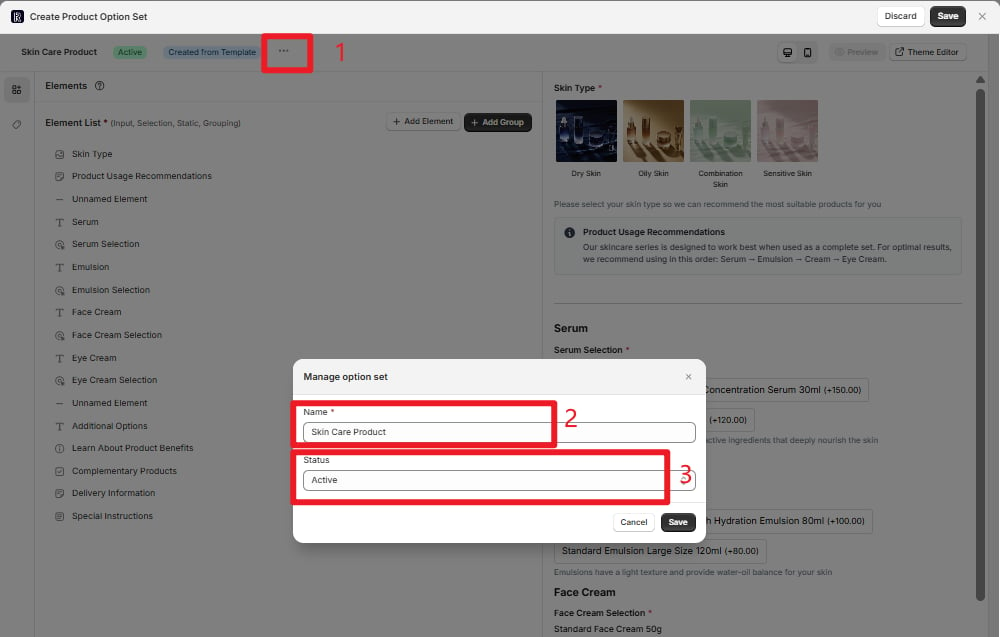
选项集设置
配置选项集的基本信息和状态:- 基础信息
- 状态管理
- 选项集名称:为选项集设置一个描述性的名称
- 描述信息:添加选项集的用途说明
- 标签分类:便于后续管理和查找
选项集应用与设置
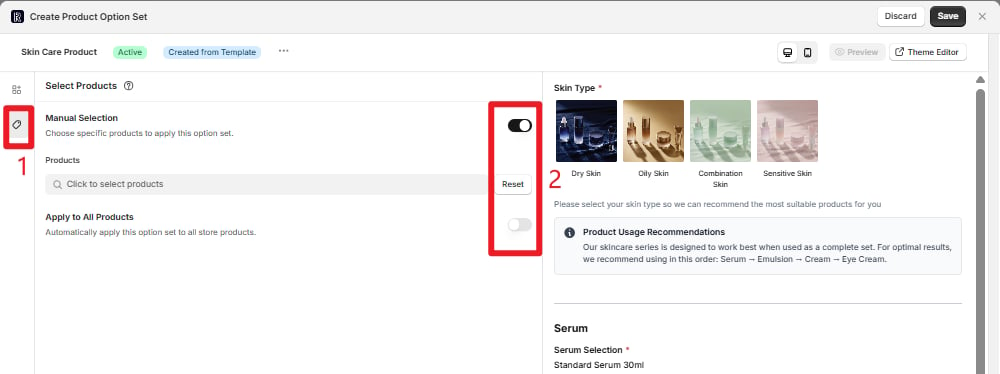
选择选项集的应用范围,决定哪些产品会显示这个选项集。- 手动选择
- 全部应用
Manual Selection(手动选择)
适用于特定产品的定制化需求:- 开启 “Manual Selection” 开关
- 点击 “Click to select products”
- 搜索并勾选目标产品(支持多选)
- 确认选择的产品列表
使用场景适合需要精确控制的场景,如高端定制产品、限量版商品等。
保存与管理
保存选项集
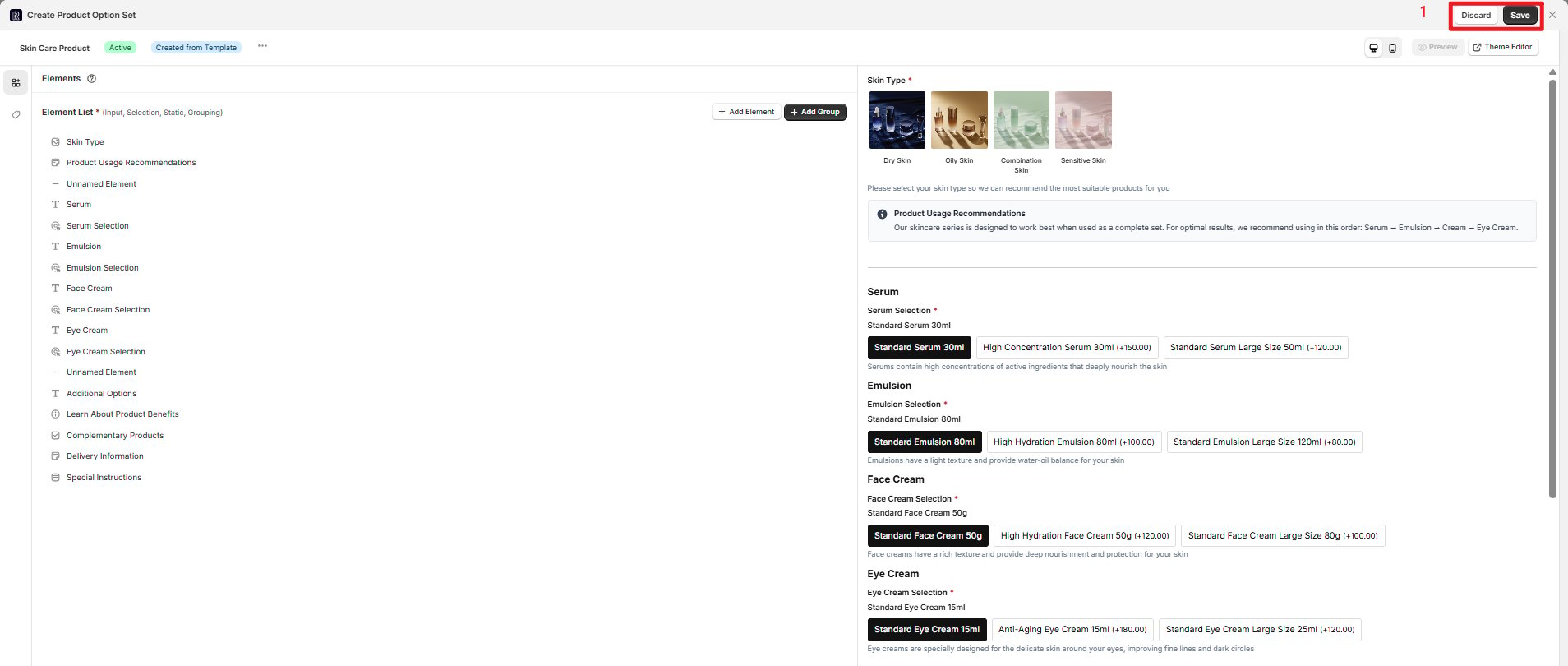
完成配置后,需要保存选项集以使其生效:1
保存配置
点击 “Save” 按钮保存当前配置:
- 模板配置会同步到左侧 Option Sets 列表
- 选项集状态变为可管理状态
- 可在产品页面看到效果
2
放弃更改
如果不满意当前配置,点击 “Discard” 按钮:
- 放弃当前所有更改
- 返回到模板选择页面
- 不会保存任何配置信息
后续步骤
完成模板配置后,你可以:- 测试效果:在产品页面查看选项集的实际显示效果
- 继续优化:根据实际使用情况调整选项配置
- 复制模板:基于当前配置创建更多变体
- 管理状态:随时启用或停用选项集
提示模板只是起点,你可以根据具体业务需求进行深度定制,打造独特的产品定制体验。