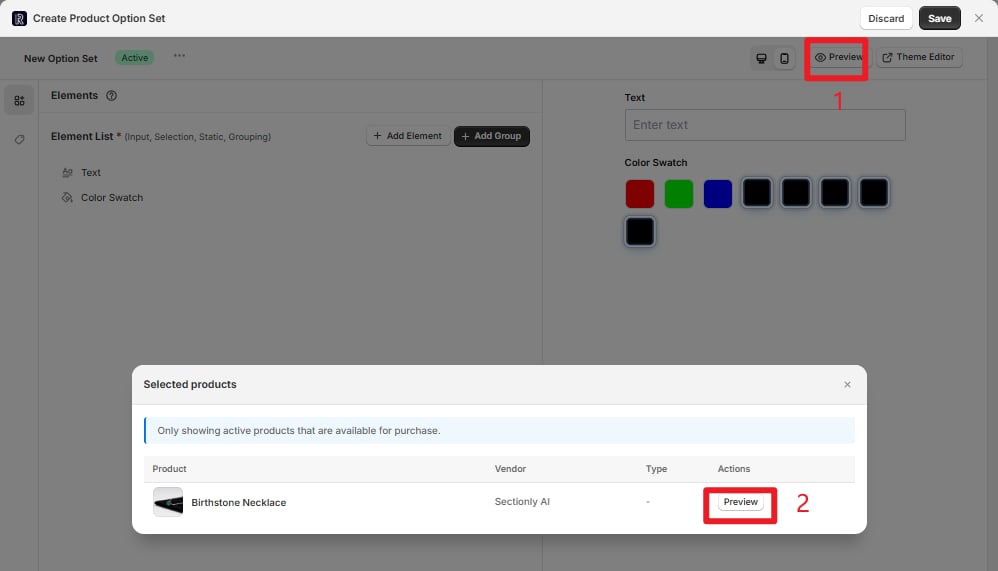
进入创建页面
导航路径
1
进入 App 管理后台
2
选择 "Sectionly:AI Product Options"
3
点击 "Option Sets"
4
点击 "Create Option Sets"
核心操作流程
添加元素
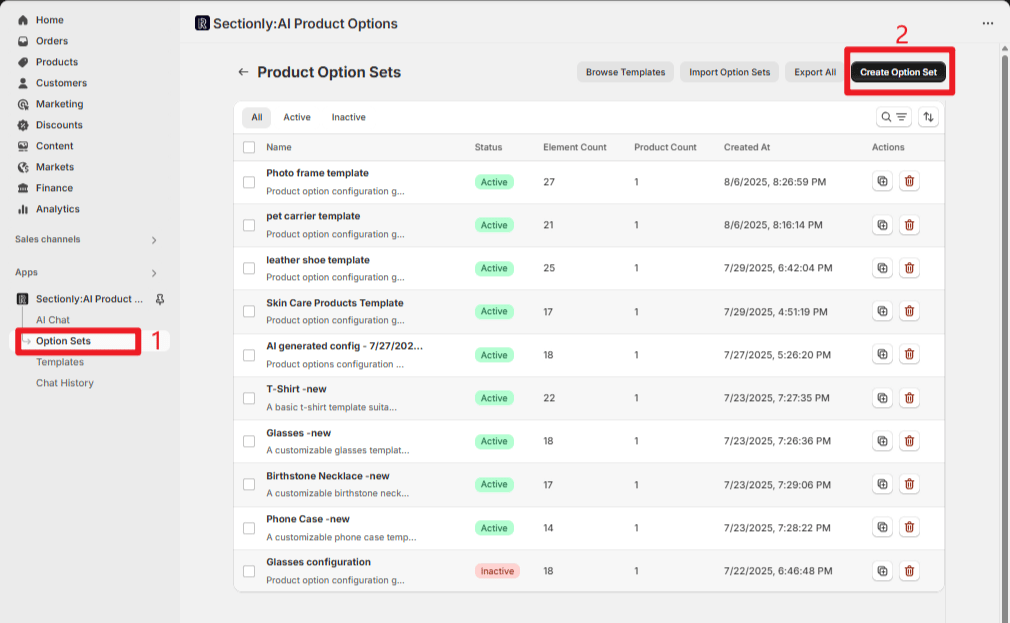
点击 ”+ Add Element” 按钮,系统会弹出元素类型选择菜单,包含 3 大类不同的元素类型供您选择。
- 选择元素类型
- 从弹出菜单中选择所需的元素类型
- 例如:点击 “Text Input”,元素会立即添加到列表中
- 右侧预览区域会实时显示已添加的元素效果
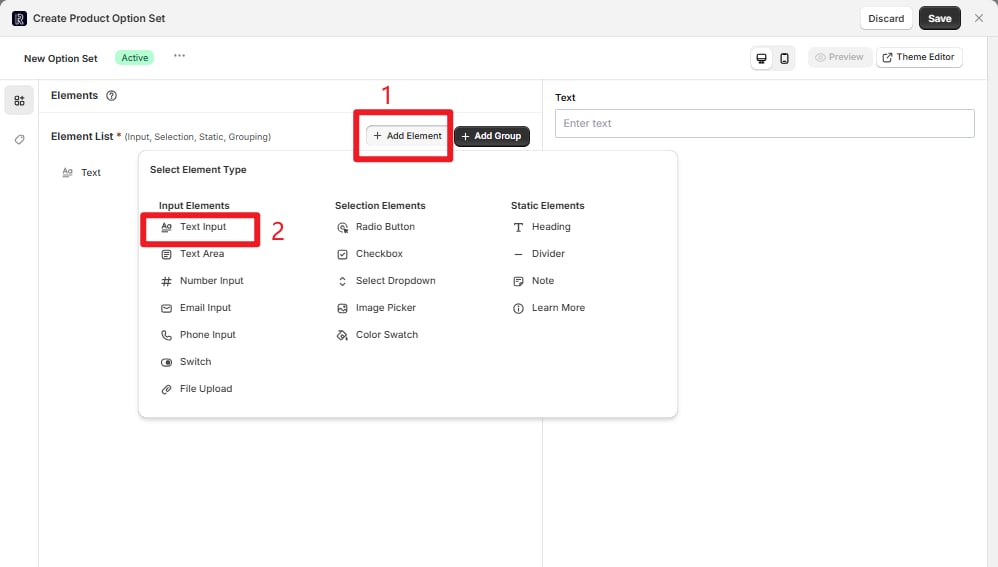
- 配置元素属性
- 根据个人需求配置每个元素的配置项
- 详细的配置项说明请参考相关文档
分组管理
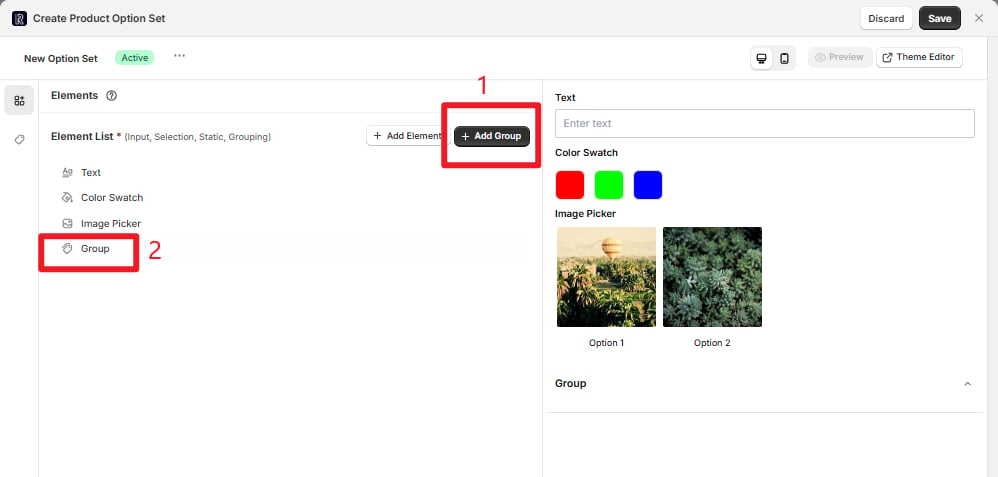
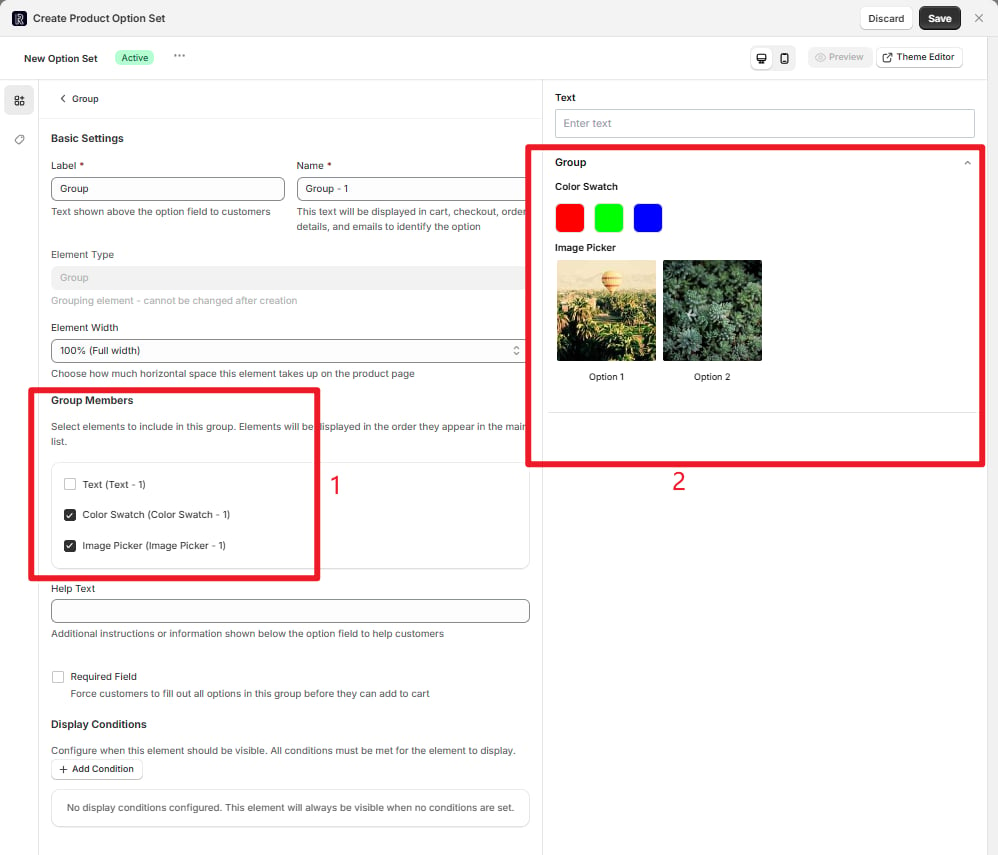
分组功能可以帮助您更好地组织相关元素,优化前端展示逻辑。1
点击 "Add Group" 添加分组元素
2
在 "Group Members" 中勾选需要纳入分组的元素
3
元素会按照主列表顺序在分组中展示
选项集应用与设置
产品应用范围
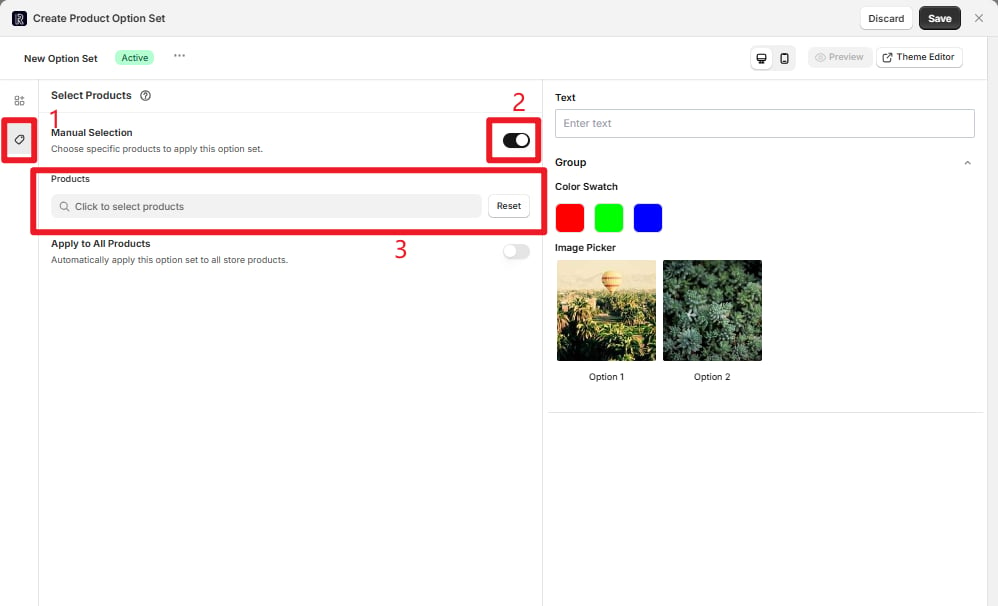
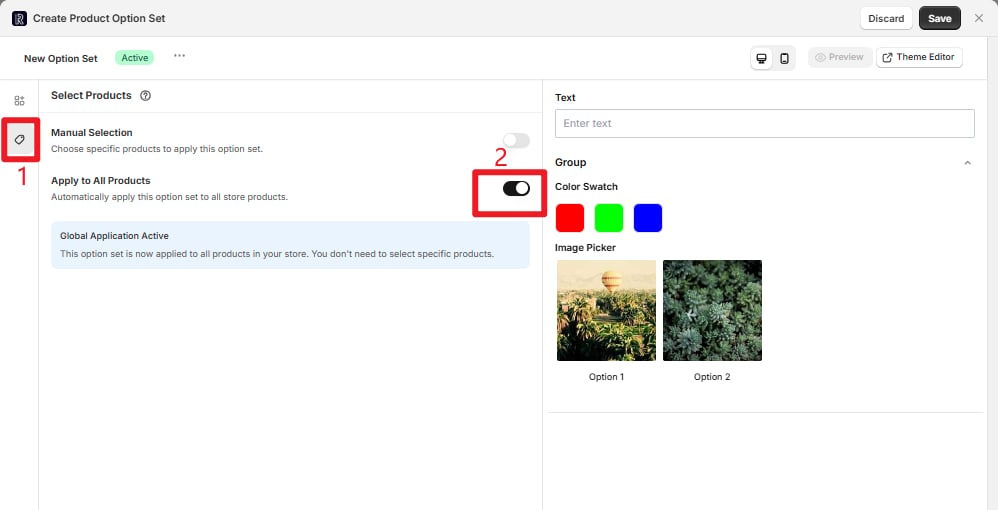
- Manual Selection
- Apply to All Products
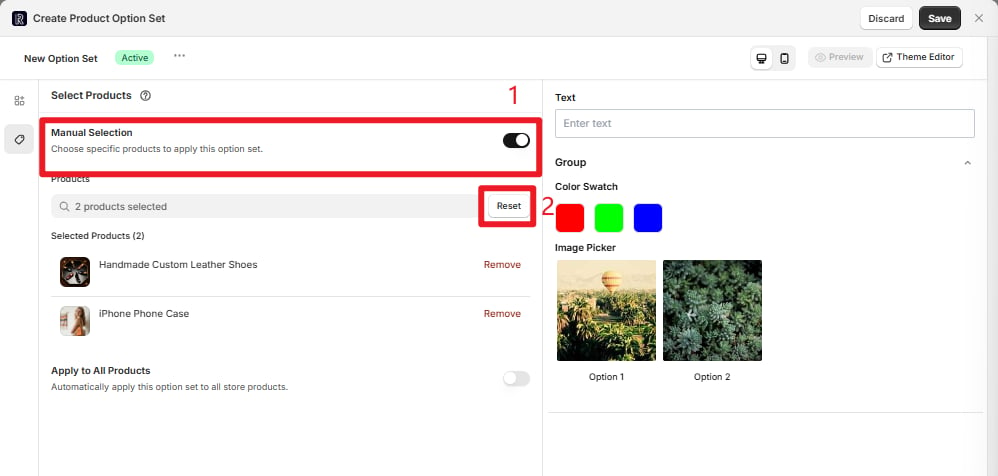
手动选择产品
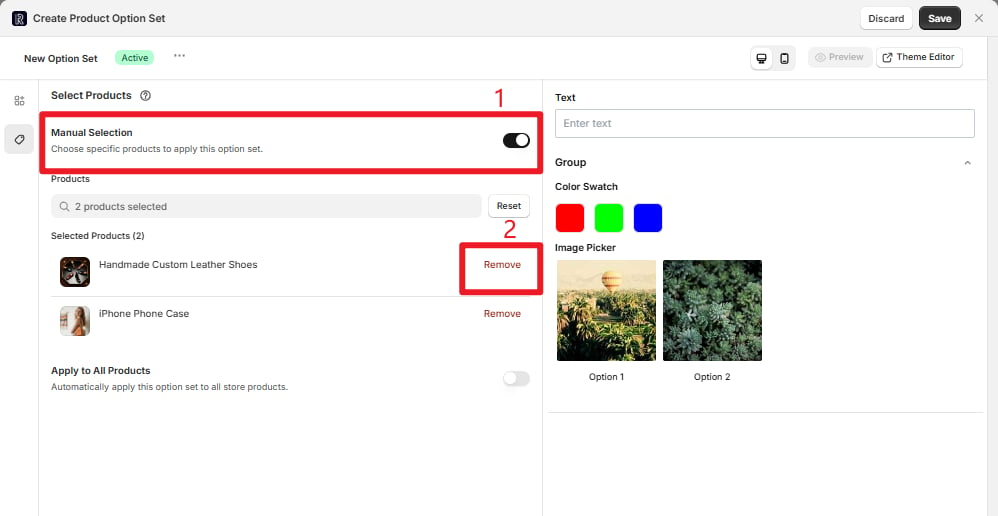
- 开启 “Manual Selection” 开关
- 点击 “Click to select products” 搜索并勾选目标产品
- 每个产品右侧有 “Remove” 按钮,可单独移除不需要的产品
-
点击 “Reset” 按钮可一键清空所有已选产品,重新规划应用范围
基础信息配置
1
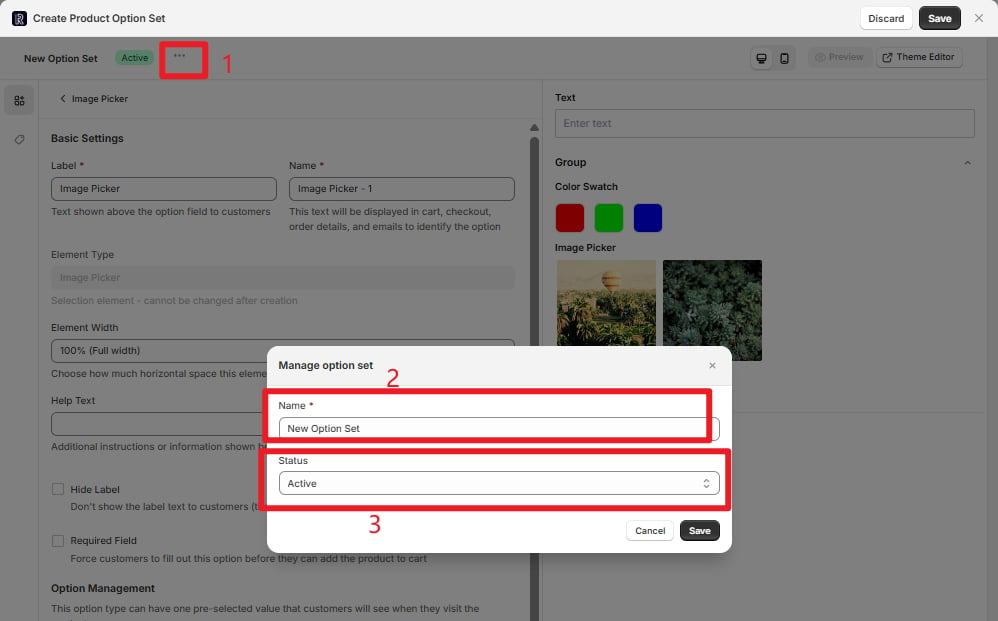
点击 "New Option Set" 旁的 "⋯" 按钮
2
在弹出窗口中修改选项集名称(如 "夏季 T 恤定制")
3
选择状态:
- “Active”:生效,可应用到产品
- “Inactive”:失效,暂不应用
顶部操作按钮
Discard(放弃)
Discard(放弃)
放弃当前配置,关闭弹窗且不保存任何更改。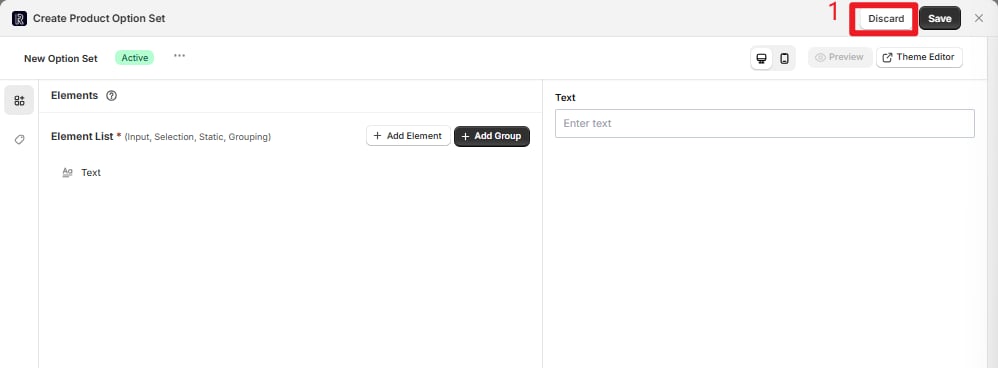
Save(保存)
Save(保存)
保存当前配置但不关闭配置弹窗,可以继续进行调整。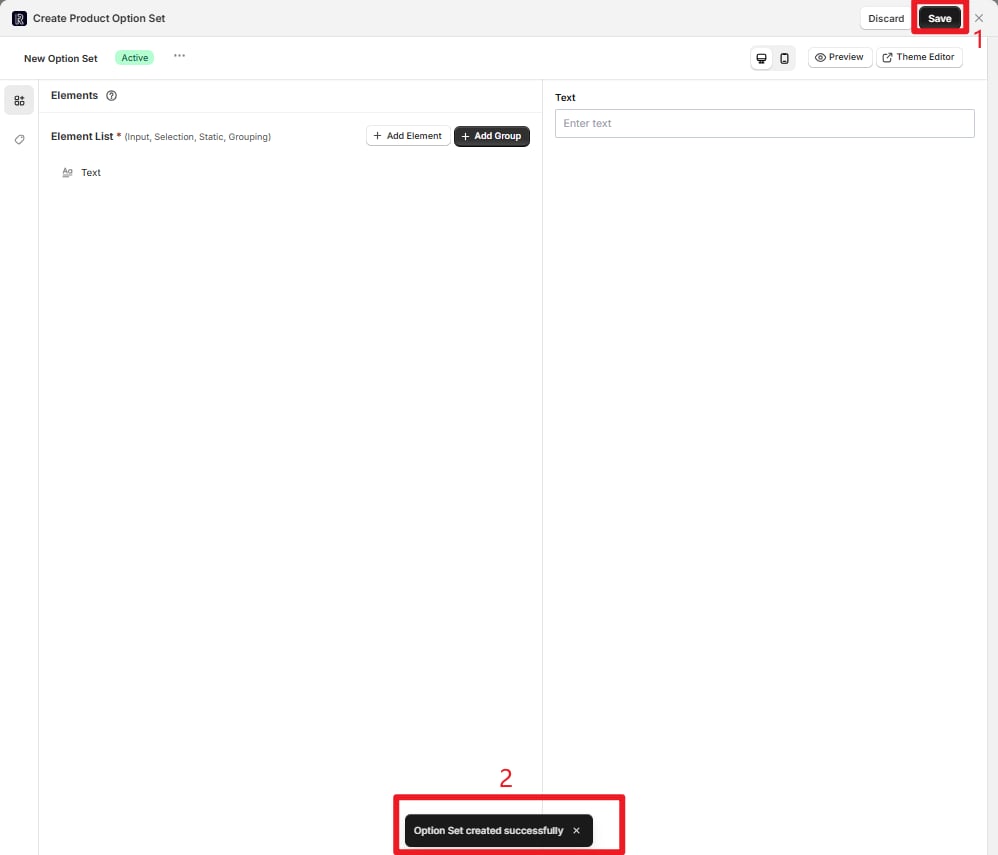
预览模式
预览模式
桌面端预览:
点击 PC 端图标,右侧预览区展示电脑端布局效果。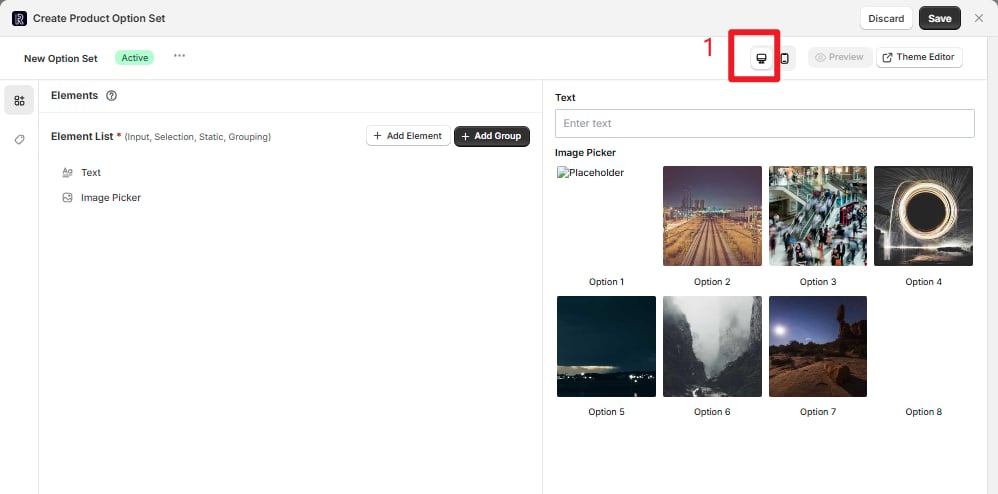
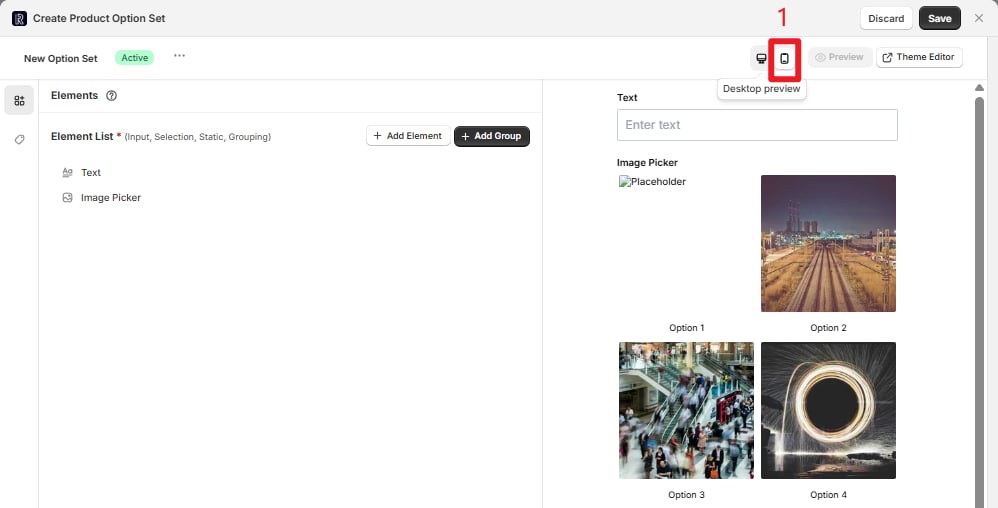
Theme Editor(主题编辑器)
Theme Editor(主题编辑器)
如果尚未在主题编辑器中配置 App Block 嵌入等展示设置,或需要精细调整选项集在店铺主题中的显示(如位置、样式适配),点击 “Theme Editor” 按钮可快速跳转至 Shopify 线上主题编辑器。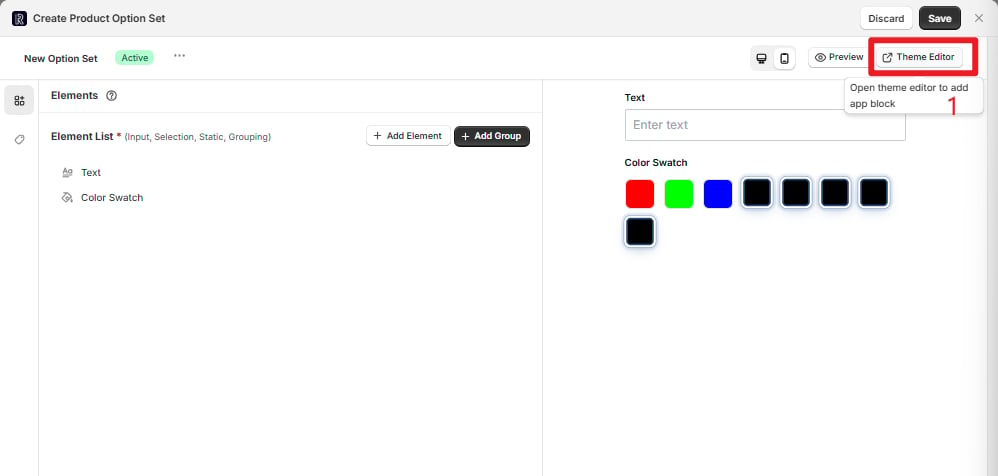
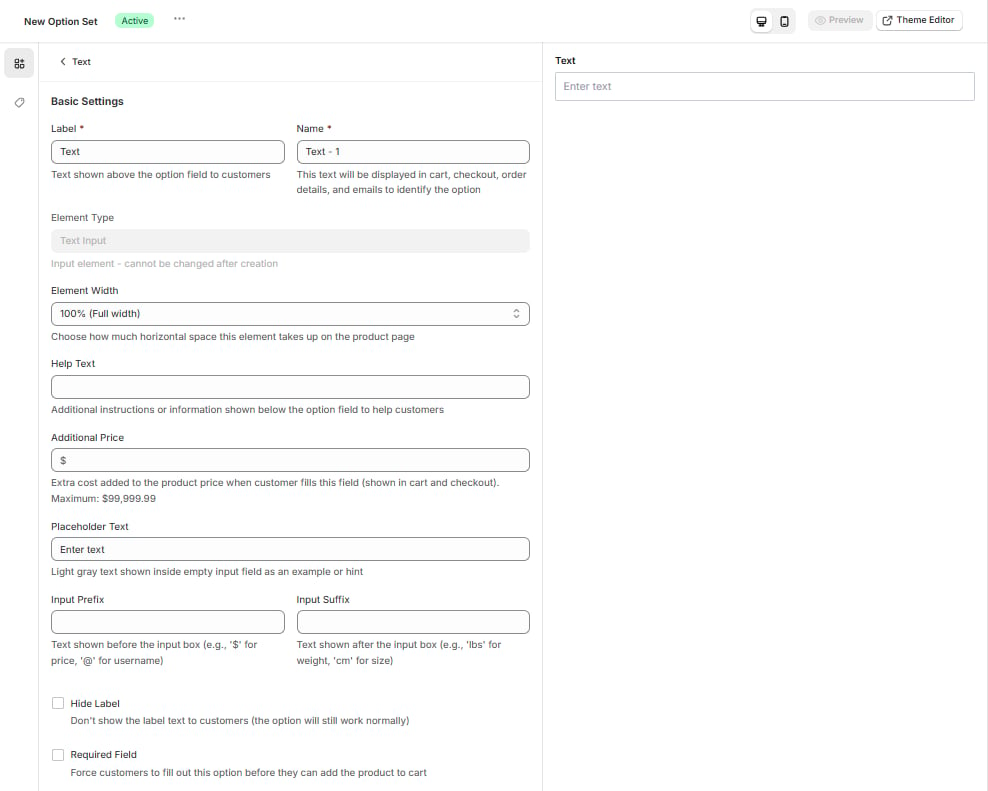
Preview(预览验证)
Preview(预览验证)
点击 “Preview” 按钮,弹出专属弹窗,仅显示当前配置实际应用的产品。点击产品旁的 “Preview” 可跳转至前端详情页验证配置效果。