

进入 AI 对话页面
导航路径
1
进入 App 管理后台
2
选择 "Sectionly:AI Product Options"
3
点击 "AI Chat"
核心操作流程
输入需求描述
在对话输入框中,用自然语言详细描述产品选项集需求。支持纯文字、图片、附件、链接等多种形式辅助说明。- 纯文字示例
- 附件/图片/链接辅助
示例描述: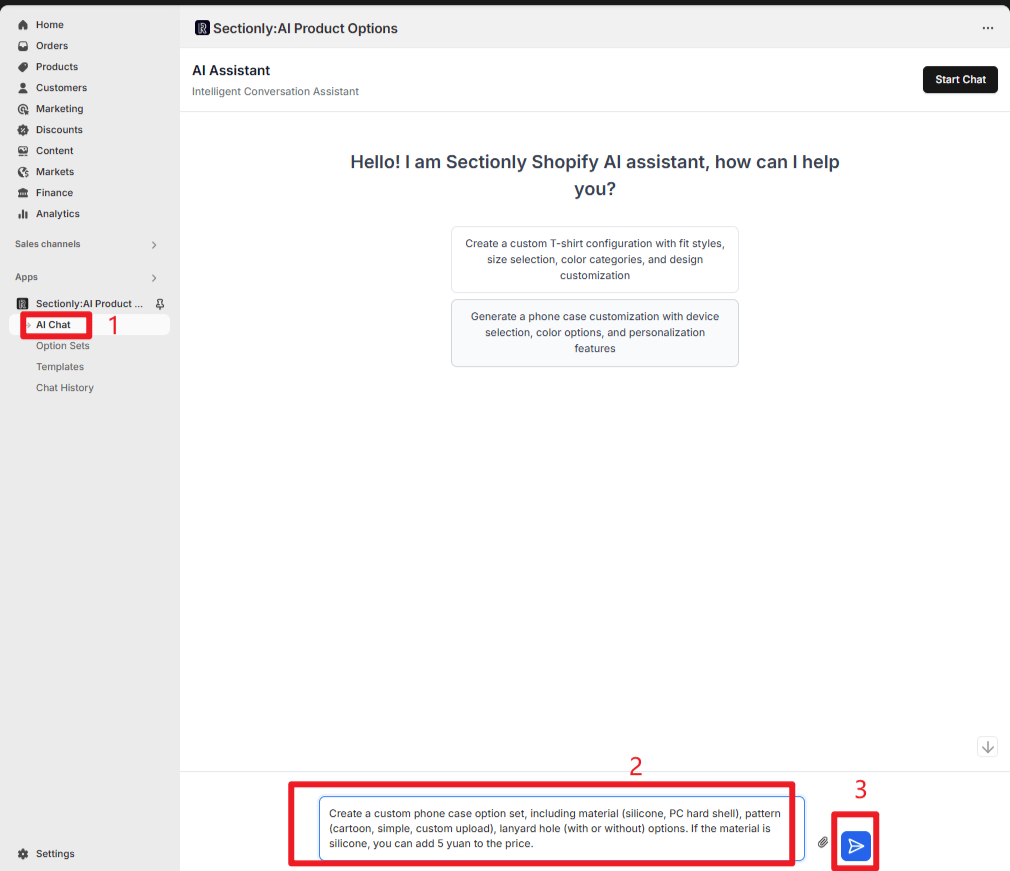
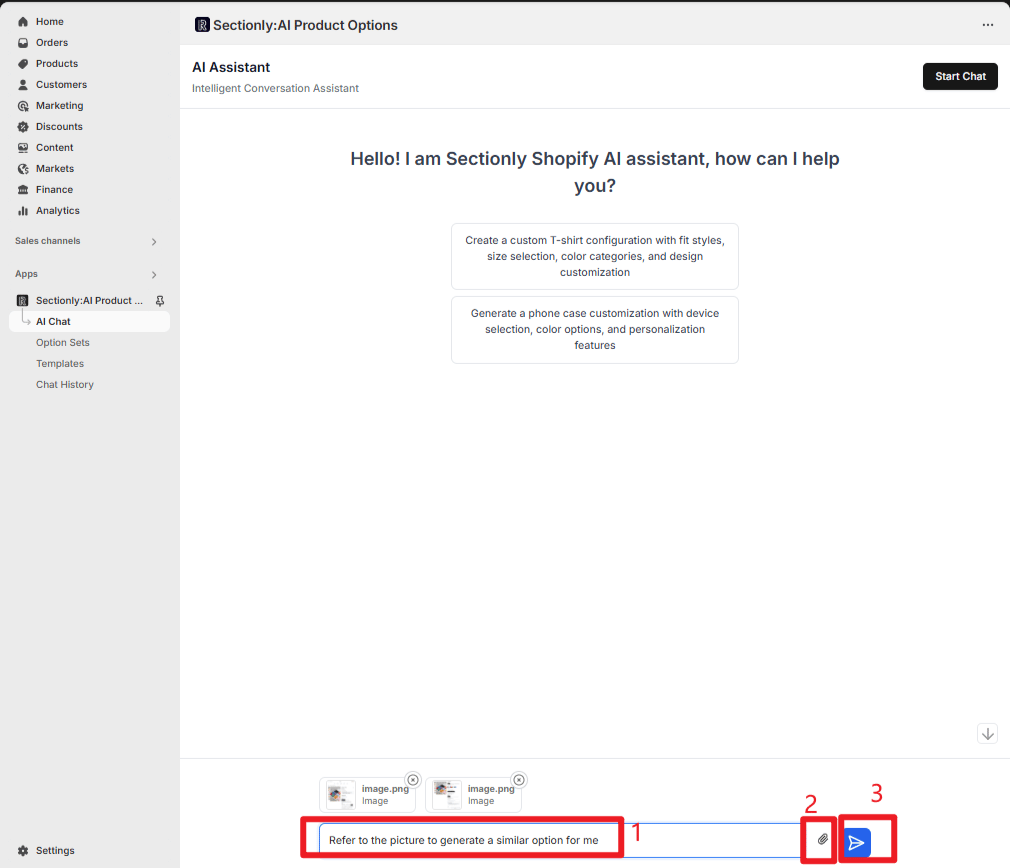
对话交互与优化
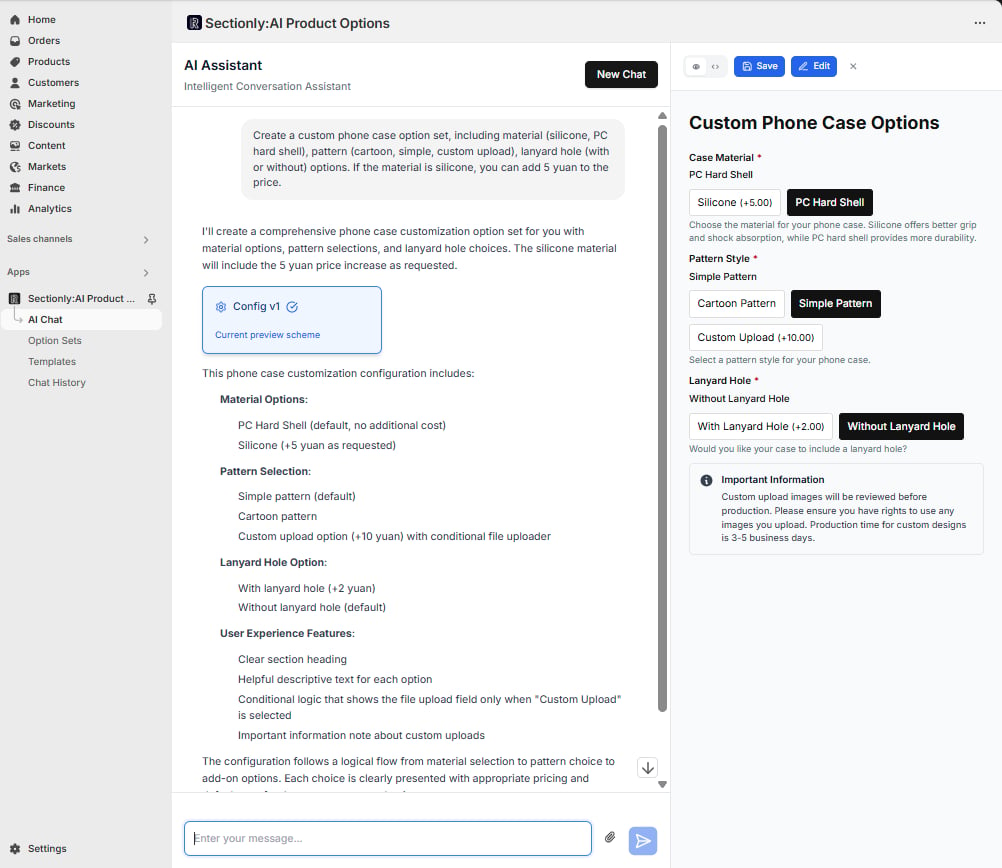
生成与预览
1
输入需求后按回车,AI 自动生成产品选项集配置
2
左侧显示对话内容,展示生成结果(含版本编号、大致配置内容)
3
右侧预览区呈现选项集前端效果(如选项布局、交互逻辑)
继续优化
若对生成结果不满意,可补充指令优化: 优化示例: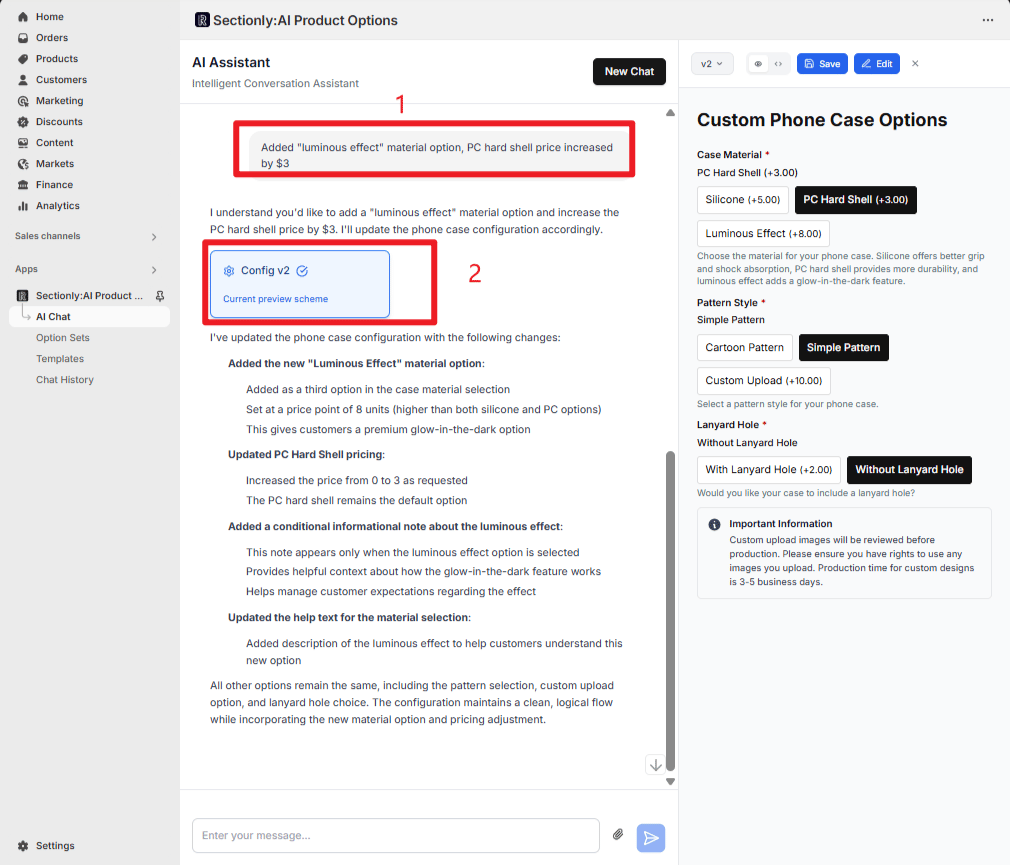
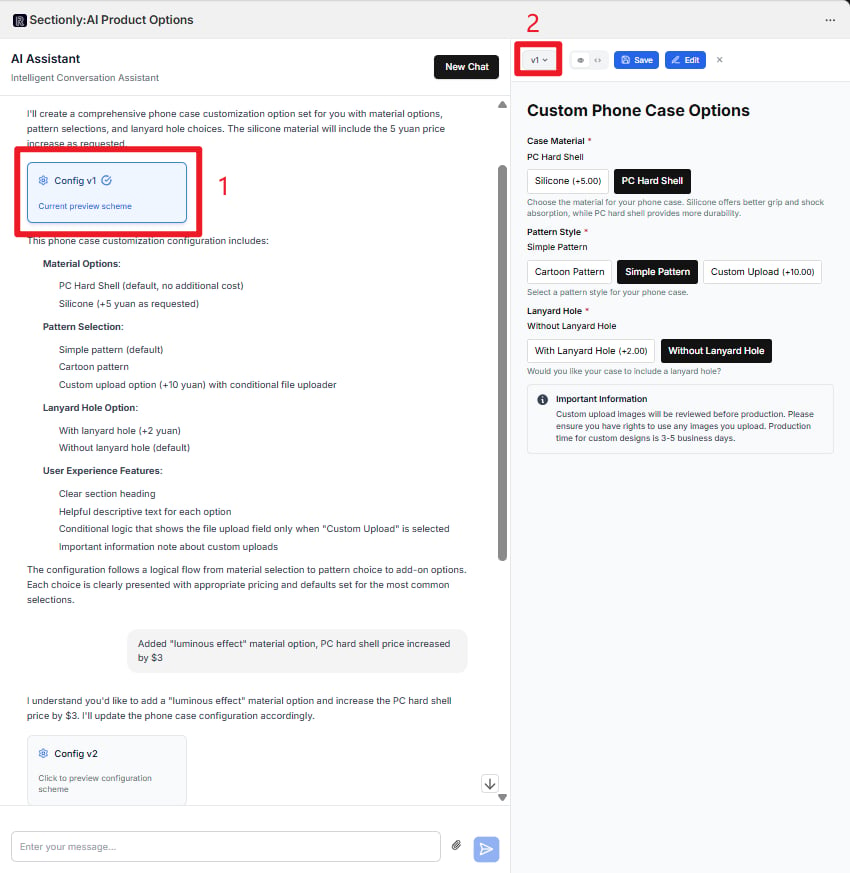
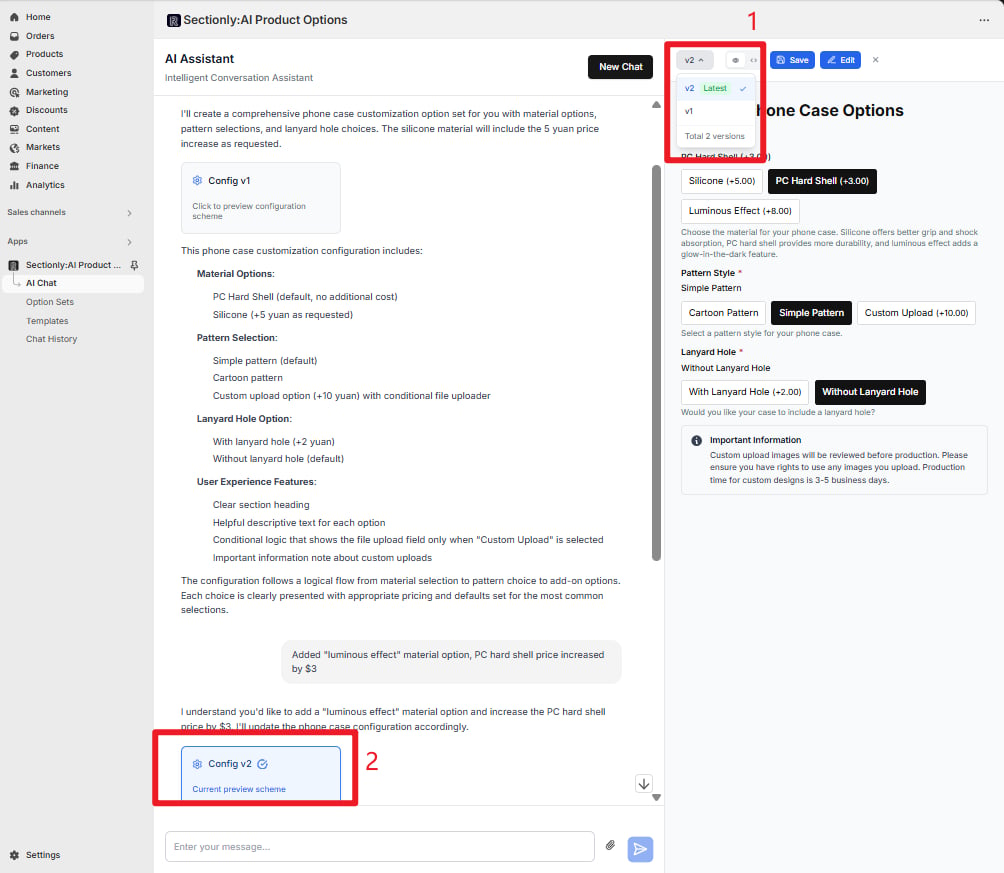
版本切换与对比
- 左侧对话区域切换
- 右侧下拉切换
操作方式:
- 对话区留存所有历史版本卡片
-
点击不同版本(
Config v1/Config v2) - 右侧预览区会同步切换对应配置效果
-
方便对比多轮优化差异
对话暂停或补充需求
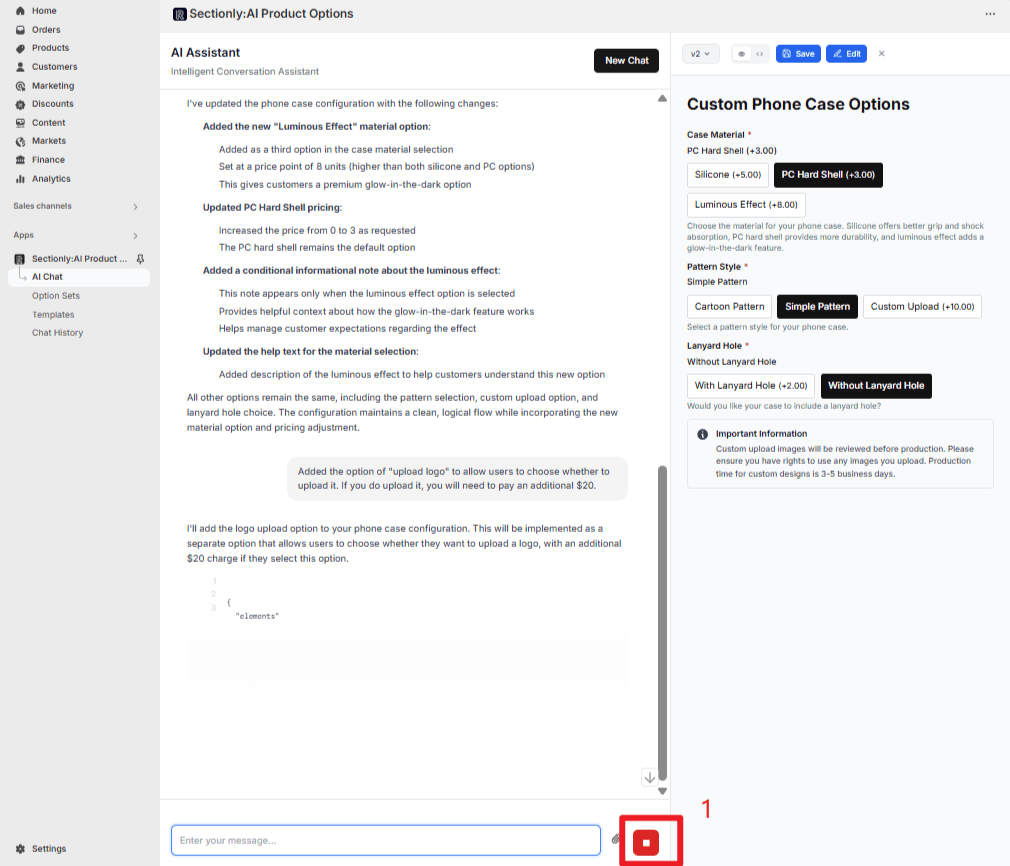
暂停执行
暂停执行
在 AI 执行生成或优化配置过程中,若发现发出的内容有错误,或需要补充新需求:
- 点击输入框右侧的暂停按钮
-
AI 会立即停止当前执行流程
继续执行
继续执行
暂停后可在输入框补充新指令:示例:按回车后,AI 将基于暂停时的对话上下文,结合新需求继续执行配置生成/优化,无需重新开始对话。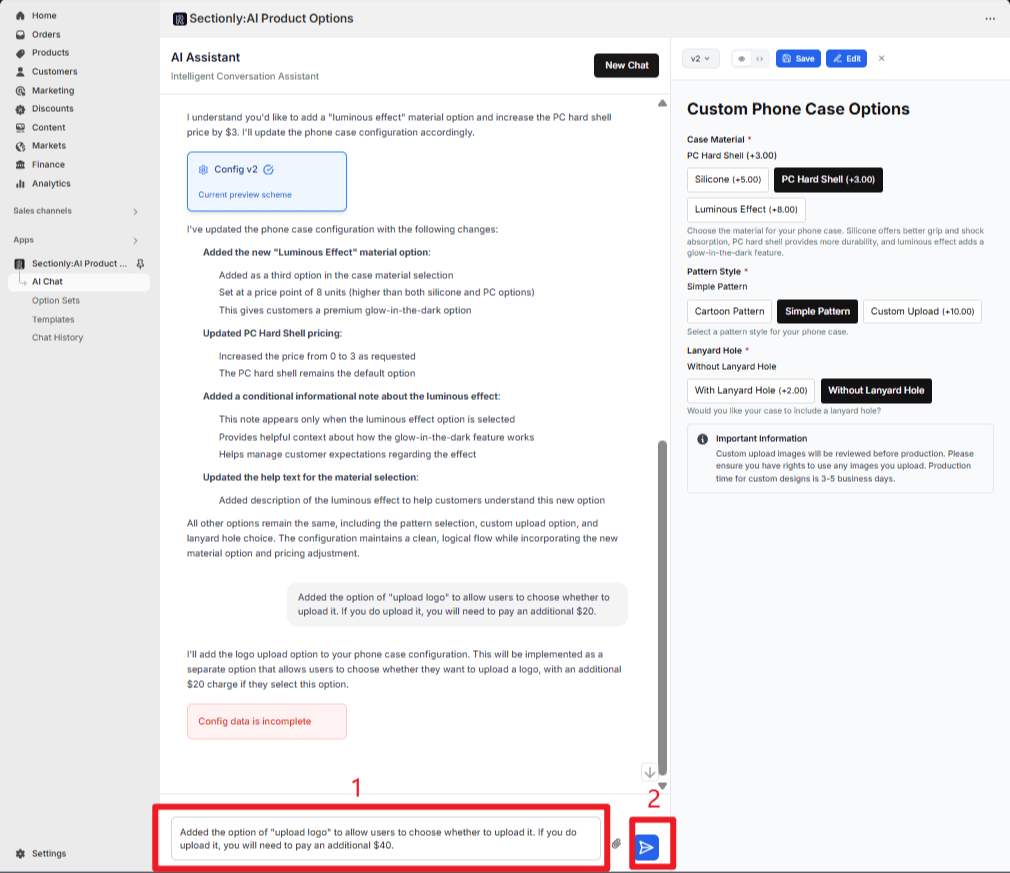
配置保存
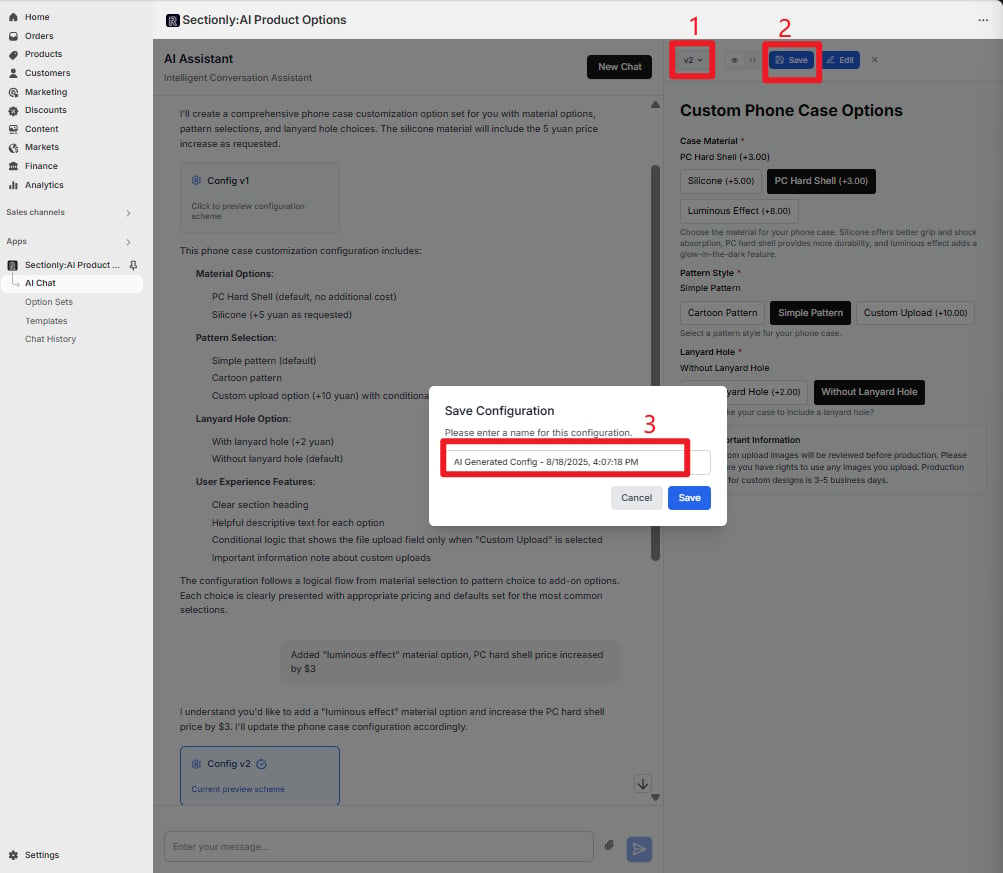
保存操作
1
确认某版本配置后,点击对话区配置卡片旁的 "Save" 按钮
2
弹出 "Save Configuration" 弹窗
3
为配置命名(默认生成含时间戳的名称,如 AI Generated Config - 8/18/2025, 4:03:37 PM)
4
配置会自动同步到左侧导航栏 "Option Sets" 列表
配置手动编辑
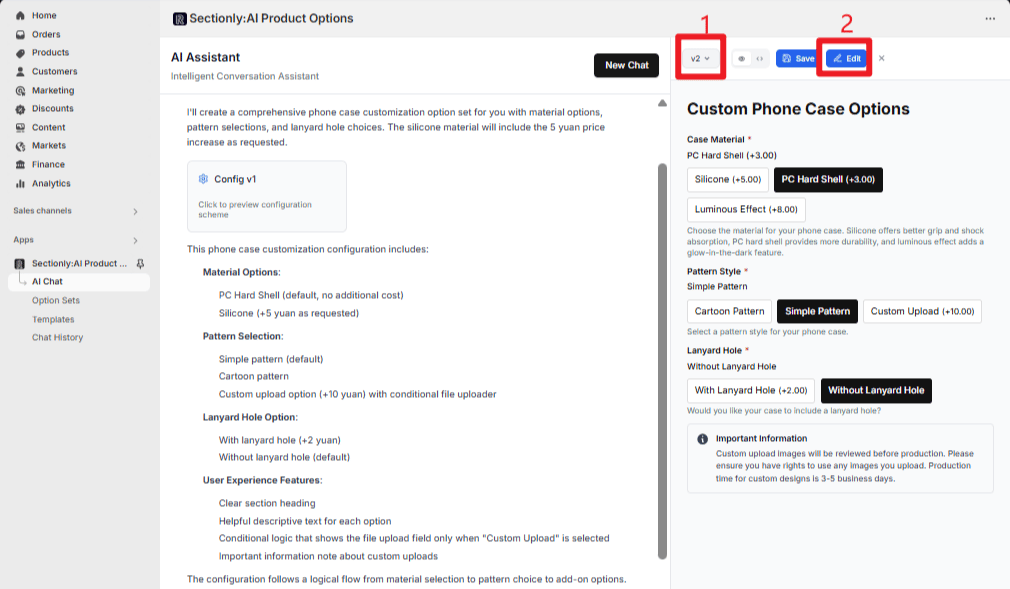
保存后的配置支持手动编辑,提供更精细的控制能力。
1
点击 "Edit" 按钮,弹出当前版本的配置弹窗
2
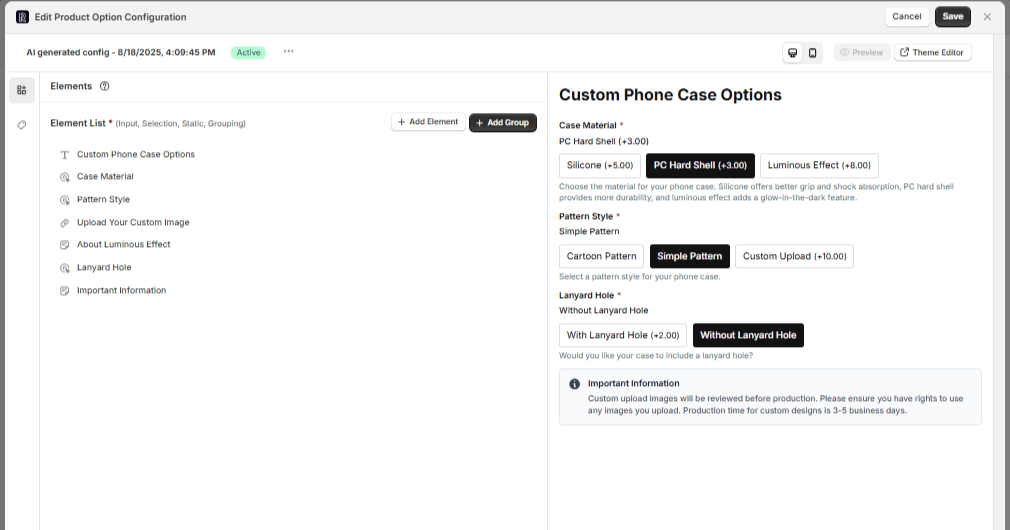
该界面支持手动编辑修改配置
3
完成手动编辑后:
- 点击界面右上角
Save按钮,保存修改内容 - 点击
Cancel则放弃修改,关闭编辑弹窗
4
配置会自动同步到左侧导航栏 "Option Sets" 列表
选项集应用产品配置
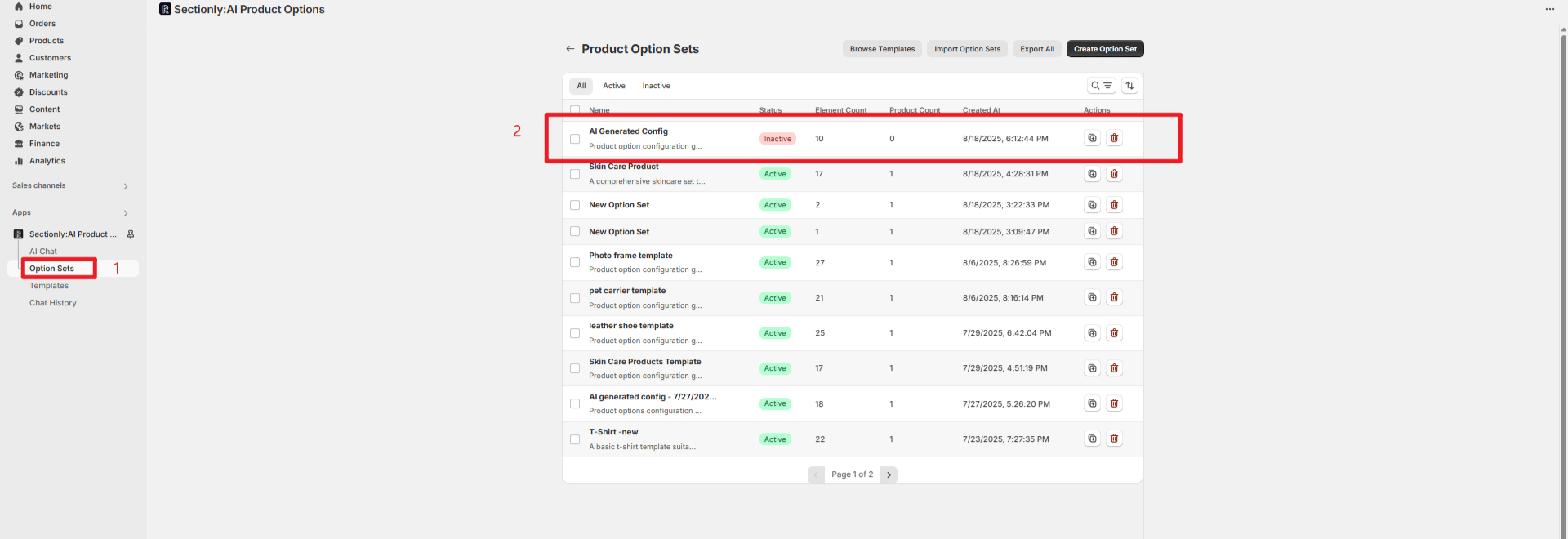
进入选项集列表
1
点击左侧导航栏 "Option Sets"
2
找到 AI 生成并保存的选项集(如 AI Generated Config)
3
点击进入编辑页
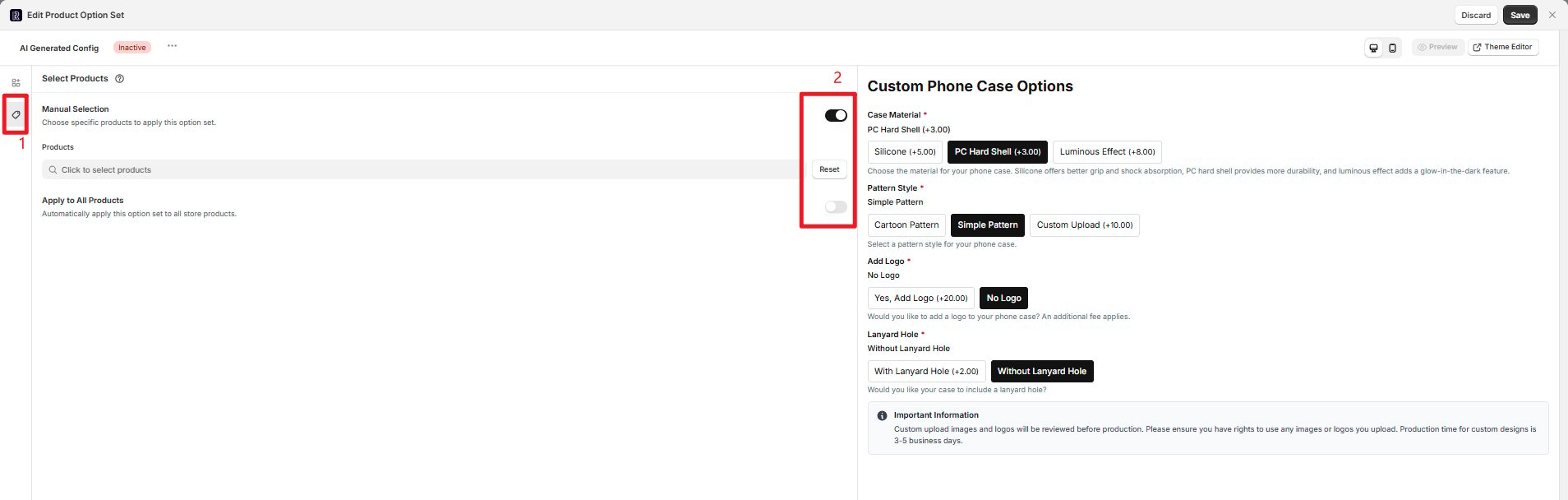
设置应用产品范围
- Manual Selection
- Apply to All Products
手动选择产品
- 开启 “Manual Selection” 开关
- 点击 “Click to select products”
- 搜索并勾选目标产品(支持多选)
基础信息配置
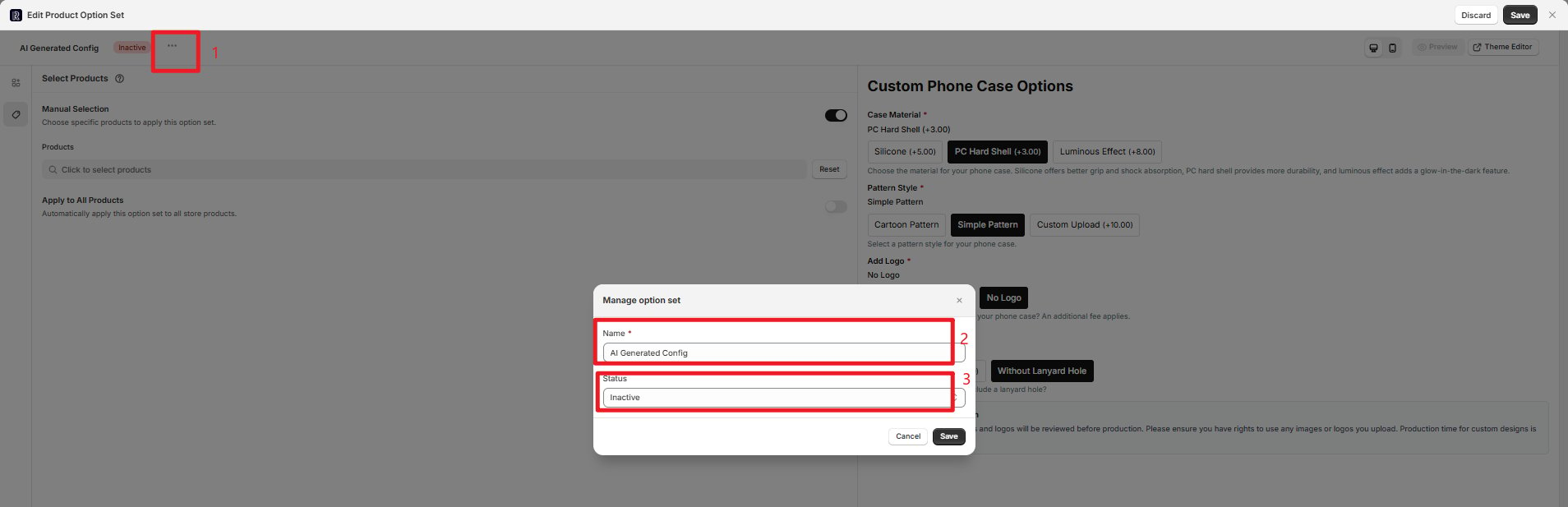
1
点击 "New Option Set" 旁的 "⋯" 按钮
2
在弹出弹窗中修改选项集名称(如 "夏季 T 恤定制")
3
选择状态:
- “Active”(生效,可应用产品)
- “Inactive”(失效,暂不应用)
最终保存
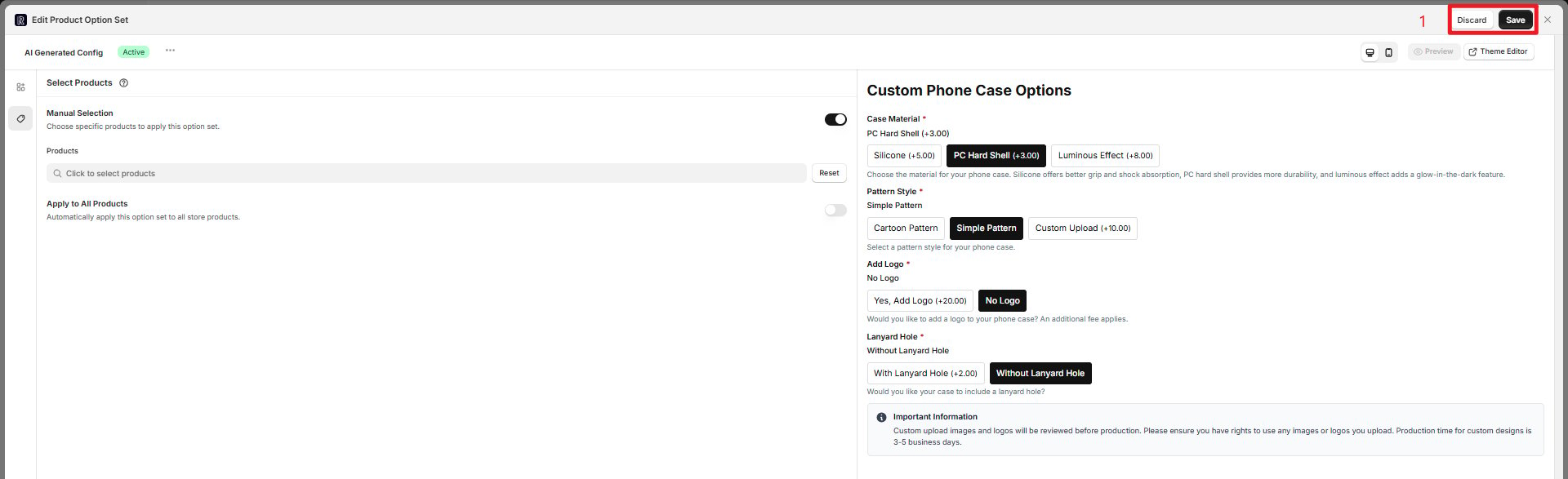
1
点击 "Save" 按钮,模板配置会同步到左侧 Option Sets 列表
2
点击 "Discard" 按钮则放弃复用
注意事项
最佳实践
- 提供详细的需求描述能提高 AI 生成质量
- 善用多媒体辅助(图片、文档、链接)
- 利用版本对比功能选择最佳配置
- 合理使用暂停功能避免错误生成